如何使用Signal进行残障支持:实用指南与亲身体验分享
随着数字沟通成为生活必需,针对残障人士的辅助工具也越来越重要。作为一款注重隐私与安全的通讯应用,Signal不仅适合日常聊天,也能很好地支持视力、听力等不同类型残障用户。本文将结合实际使用场景,从设置、功能到小技巧,帮你轻松上手Signal,实现无障碍沟通。
Signal对残障用户友好的设计理念
Signal(官网地址 signal.org)作为一款开源的端到端加密通讯软件,它的设计不仅仅考虑隐私安全,还特别注重辅助功能的支持。无论是视障、听障还是肢体障碍用户,都能找到适合自己的沟通方式。它在系统的无障碍接口上做了充分的兼容,支持屏幕阅读、语音输入及手势控制,极大提升了使用体验。
举个我自己的例子,我的一个朋友由于视力障碍,使用Signal时开启了系统的屏幕阅读器功能,Signal的界面简洁且元素布局合理,让她能够快速浏览对话列表和消息内容,不用担心混乱的按钮堆积。
残障支持实操指南:设置篇
首先,安装Signal非常简单,支持iOS、Android和桌面端。下载后,以下几个设置对残障用户特别有帮助:
- 开启屏幕阅读支持:在手机的设置里打开“无障碍”选项,启动“TalkBack”(Android)或“VoiceOver”(iOS),Signal的界面会自动适配,朗读消息和按钮。
- 启用大字体模式:Signal会响应系统字体大小设置。进入手机设置,增大字体,聊天内容和菜单都会同步放大,方便视力不便的用户阅读。
- 语音输入功能:Signal支持使用系统的语音输入法,发送语音转文字消息,特别适合手部不便或者打字困难的用户。
- 快捷回复手势:在部分手机上配合辅助触控,可以设置专门的手势或辅助按钮,快速打开Signal或回复消息。
真实场景分享:如何用Signal助力残障人士沟通
在实际使用中,我发现Signal特别适合以下几种残障支持场景:
视力障碍用户——语音与屏幕阅读结合
我的盲人朋友小李利用Signal进行日常联系时,大多依赖屏幕阅读功能配合语音消息。他会在聊天时通过“朗读”了解对方回复,如果需要,他也会直接发送语音消息,Signal的端到端加密保证了信息安全,避免了隐私泄露的担忧。
听力障碍用户——文字与视频辅助
对于听力障碍的同学,文字聊天是首选。Signal的文字消息发送速度快,通知即时,让沟通不中断。更重要的是,Signal还支持视频通话,用户可以通过手语沟通。视频通话中的画面质量较高,延迟低,这对手语交流尤为关键。
肢体障碍用户——语音输入与辅助触控结合
有肢体障碍的朋友通常打字比较困难,Signal支持使用手机自带的语音输入功能,轻松将语音转成文字发送。此外,配合系统的辅助触控功能,可以定制快捷键,一键回复消息,极大节省了操作时间。
小技巧与注意事项
说了这么多,不妨分享几个我自己用Signal的残障辅助小技巧:
- 定制通知音:针对视听障碍用户,最好设置不同的通知音,方便辨别不同联系人或重要消息。
- 使用暗色模式:暗色模式不仅能保护视力,还减少光线刺激,特别适合光敏感的用户,Signal内置有暗色主题,开启很方便。
- 备份聊天记录:虽然Signal注重安全不支持云端备份,但你可以通过本地加密备份功能,定期导出对话,防止数据丢失。
- 定期更新App:Signal团队不断优化无障碍功能,保持应用最新版本能获得更好的支持。
总之,Signal凭借强大的隐私保护和良好的无障碍兼容性,非常适合需要残障支持的朋友们使用。如果你还没试过,强烈推荐去signal.org官网下载体验。相信你也会和我一样,感受到这款应用带来的安全与便利。
在【signal官网】,我们坚信隐私保护是一项基本人权。这也是为什么我们不断努力,通过社区互动与技术创新,为您提供最安全的通讯体验。今天,我们很高兴地宣布几项重大更新,这些更新将进一步提升您的使用体验。
强大的端到端加密
与往常一样,您的所有消息、语音和视频通话都受到业界领先的开源 Signal 协议的保护。我们无法读取您的消息,其他人也无法读取。这种加密不仅限于文字,还包括您分享的图片、视频和文件。
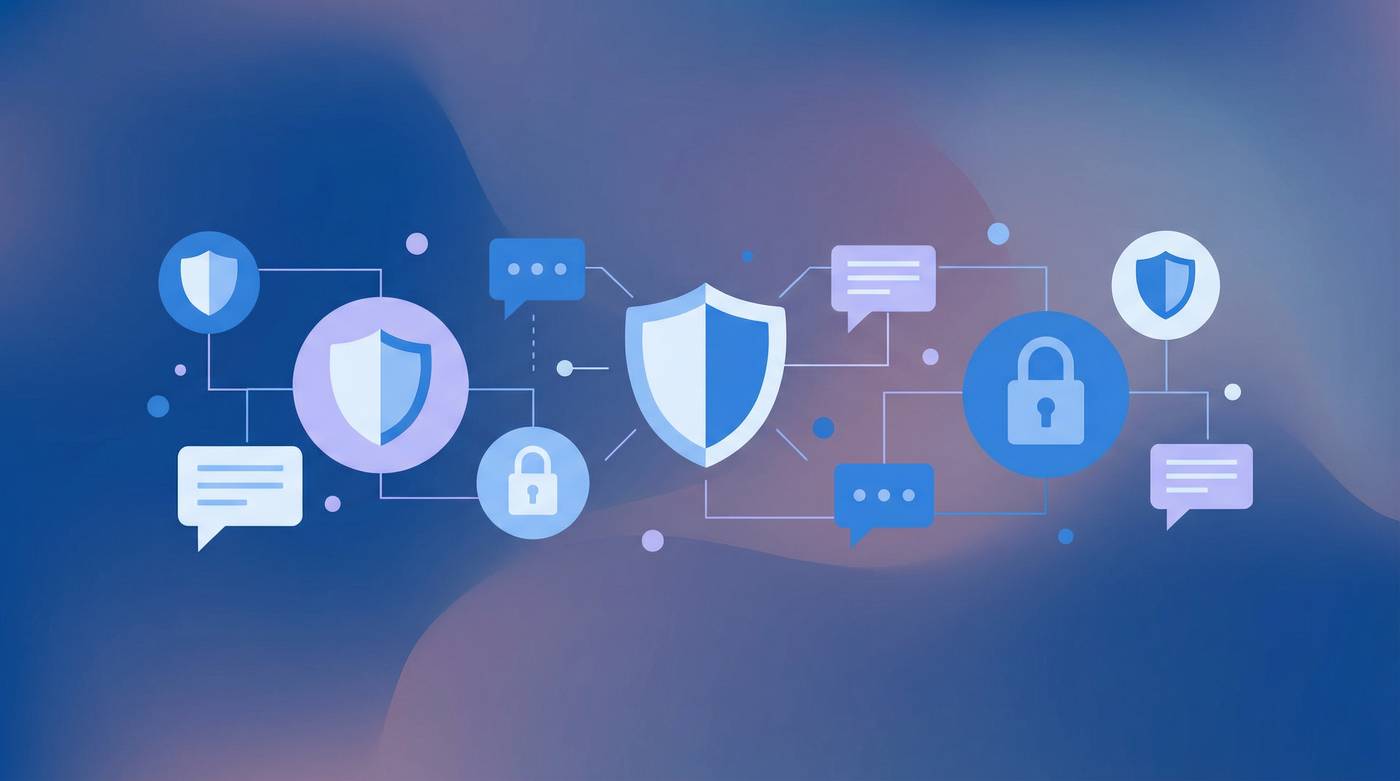
"隐私并非可选项,它是【signal官网】运作的基础。每一条消息,每一次通话,无一例外。"
社区互动的新方式
通过听取社区的反馈,我们引入了全新的加密贴纸功能。现在您可以:
- 使用默认的生动贴纸包表达情感
- 创建并分享您自己的个性化贴纸
- 所有贴纸在传输过程中均被完全加密
加入我们,共同成长
【signal官网】是一个由用户支持的非营利组织。我们没有广告,也没有追踪器。我们的发展完全依赖于像您一样重视隐私的人们的捐赠和支持。感谢您与我们一起,为建立一个更安全的数字世界而努力。